
Vom Foto zum Auftritt
Migos KI-Videogenerator
Zwei Fotos. Dein eigenes Auftrittsduo. Erstelle ein Migos-KI-Video mit einer bearbeitbaren orangefarbenen Studioszene.
Video erstellen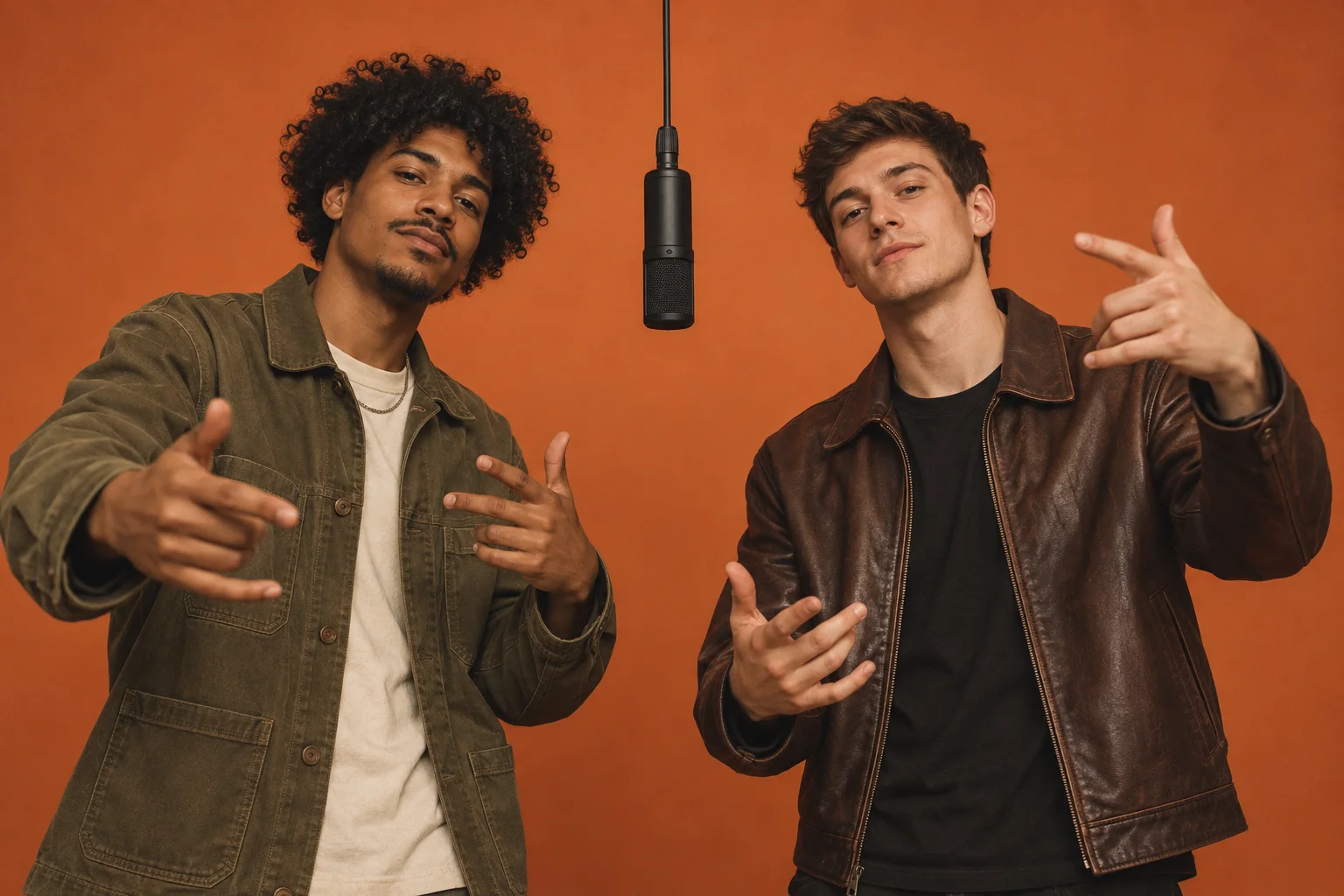
- Referenzfotos
- 2 separate Porträts
- Anfangsdauer
- 5 Sekunden, bearbeitbar
- Anfangsformat
- 9:16 Hochformat
Dein Duo besetzen
Sign in to add two reference photos, then review the prompt and credit cost.
Entwickeln Sie den Hook. Planen Sie die Szenen. Generieren Sie das Reel.
Ein deutlich sichtbares Gesicht pro Foto. JPG, PNG oder WebP, bis zu 10 MB.Die Fotos bleiben auf diesem Gerät, bis du das Video generierst.
Kostenlose Vorschau der Fotoanordnung. Zum Erstellen eines Videos sind Anmeldung und Credits erforderlich.
Erweitert · Szenenanweisungen
Deine Szene ist vorbereitet. Bearbeite sie nur, wenn du die Darbietung ändern möchtest.
Verfügbarkeit wird geprüft…
Was ist ein Migos-KI-Video?
Ein Migos-KI-Video interpretiert den mit dem Hotel-Lobby-Trend verbundenen Auftritt zweier Personen im orangefarbenen Studio neu. Der Reiz liegt in der Kombination: vertraute Gesichter, gegensätzliche Charaktere und ein abwechselndes Zusammenspiel. Hier kannst du mit zwei Referenzfotos, fester Kamera und einfachen wechselnden Gesten eine originelle Version gestalten.
Drei Ideen für dein Migos-KI-Video
Wähle eine Richtung zum Entdecken. Dies sind Konzeptbilder, keine Videoergebnisse.
Vollständigen Prompt lesen
Erstelle einen originellen Duettauftritt auf einer minimalistischen Bühne in gebranntem Orange. Verwende Referenzbild 1 für die Person links und Referenzbild 2 für die Person rechts. Erhalte ihre unterschiedlichen Gesichtszüge, Outfits und Positionen. Beide sind ab Taille sichtbar, mit Platz für ihre Hände. Die linke Person macht eine kurze rhythmische Geste, während die rechte lächelt und nickt; dann tauschen sie die Rollen. Feste Kamera, weiches Frontlicht, zurückhaltende natürliche Bewegung und fröhliche Stimmung. Keine Schnitte, Texte, Logos, weiteren Personen oder Nachahmungen eines bestimmten aufgezeichneten Auftritts. Ein Freund führt, der andere reagiert. Beginne mit einer kleinen Geste und einem Nicken und tausche dann die Rollen für ein natürliches Zusammenspiel.
So erstellst du ein Migos-KI-Video
- 1
Besetzung vorbereiten
Wähle deutliche Referenzbilder, die dir gehören oder die du verwenden darfst. Unterschiedliche Kleidung und unverdeckte Gesichter helfen, die Rollen auseinanderzuhalten.
- 2
Auftritt gestalten
Melde dich an und füge beide Fotos im Bereich oben als Referenzbilder hinzu. Beschreibe die Rollen links und rechts und passe den Auftritts-Prompt an. Referenzbilder unterscheiden sich vom Anfangs- und Endbild.
- 3
Eine kurze Aufnahme generieren
Beginne mit dem voreingestellten fünfsekündigen Clip im Hochformat. Prüfe vor der Generierung die Credit-Schätzung, kontrolliere das Ergebnis und lade es herunter. Ändere jeweils ein Detail, wenn du eine weitere Aufnahme möchtest.
Gib jedem Gesicht eine klare Vorlage
- Eine Person pro Foto mit unverdecktem Gesicht.
- Gleichmäßiges Licht und ein Bildausschnitt ab Taille zeigen Gesicht und Kleidung besser.
- Verwende unterschiedliche Outfits und eine klare Zuordnung zu links und rechts.
- Lade Bilder hoch, die dir gehören oder die du animieren darfst.
Eine kurze Aufnahme mit Raum für deine Ideen
Start with a simple 5-second clip, then adjust the model, duration and framing in the generator. A 9:16 frame works for Reels, TikTok and Shorts; a wider frame gives two performers more space.
Kosten vor der Erstellung ansehen
Prompt und Leitfaden sind kostenlos. Die Generierung verbraucht Credits abhängig von Modell, Dauer und Eingaben. Prüfe die aktuelle Schätzung vor der Bestätigung. Jede neue Aufnahme verbraucht Credits.
Tarife ansehenFragen zu Migos-AI-Videos
Was kann ich mit Migos AI erstellen?
Auf dieser Seite kannst du aus deinen Referenzfotos ein originelles Auftrittsvideo mit zwei Personen beginnen. Der bereitgestellte Prompt richtet abwechselnde Gesten und Reaktionen ein; Besetzung, Bühne und Stimmung bestimmst du im Generator.
Wie unterscheidet sich das von Hotel Lobby AI?
Diese Seite konzentriert sich auf die Wahl eines Duos und dessen Zusammenspiel in einer eigenen Szene. Die Hotel-Lobby-AI-Seite bietet einen spezifischeren Prompt für ein orangefarbenes Studio mit hängendem Mikrofon. Beide verwenden denselben Videogenerator.
Kann ich zwei Fotos derselben Person verwenden?
Ja, du kannst zwei Referenzfotos bereitstellen und für jedes eine andere Rolle beschreiben. Unterschiedliche Outfits machen die Rollen leichter unterscheidbar. Die Identitätskonsistenz variiert je nach Bildern und generiertem Ergebnis.
Ist die Migos-KI-Videogenerierung kostenlos?
Der Prompt kann kostenlos gelesen und verwendet werden. Die Videogenerierung erfordert Credits des Kontos; die Kosten werden vor der Bestätigung angezeigt. Änderungen an Dauer, Modell oder Referenzeingaben können die Schätzung verändern.
Wird das Video den Originalsong rappen?
Die Voreinstellung erstellt visuelle Gesten und beginnt mit ausgeschaltetem Audio. Sie enthält weder die Originalmusik noch geklonte Stimmen oder eine überprüfte Synchronisation des Liedtexts. Nach dem Export kannst du Musik hinzufügen, für deren Nutzung du eine Lizenz hast.
Deine Besetzung. Deine erste Aufnahme.
Halte die Szene einfach, prüfe deine Einstellungen und erstelle deinen eigenen Clip.
Video erstellenKI-Ergebnisse variieren. Dieser Ablauf liefert weder den Originalsong noch die aufgezeichnete Darbietung und garantiert keine exakte Gesichts- oder Lippensynchronität.
Entdecke deine nächste Idee mit zwei Fotos
Wähle den Moment, den du gestalten möchtest. Jede Seite bietet eine eigene Ausgangsidee und denselben Ablauf mit zwei Fotos.
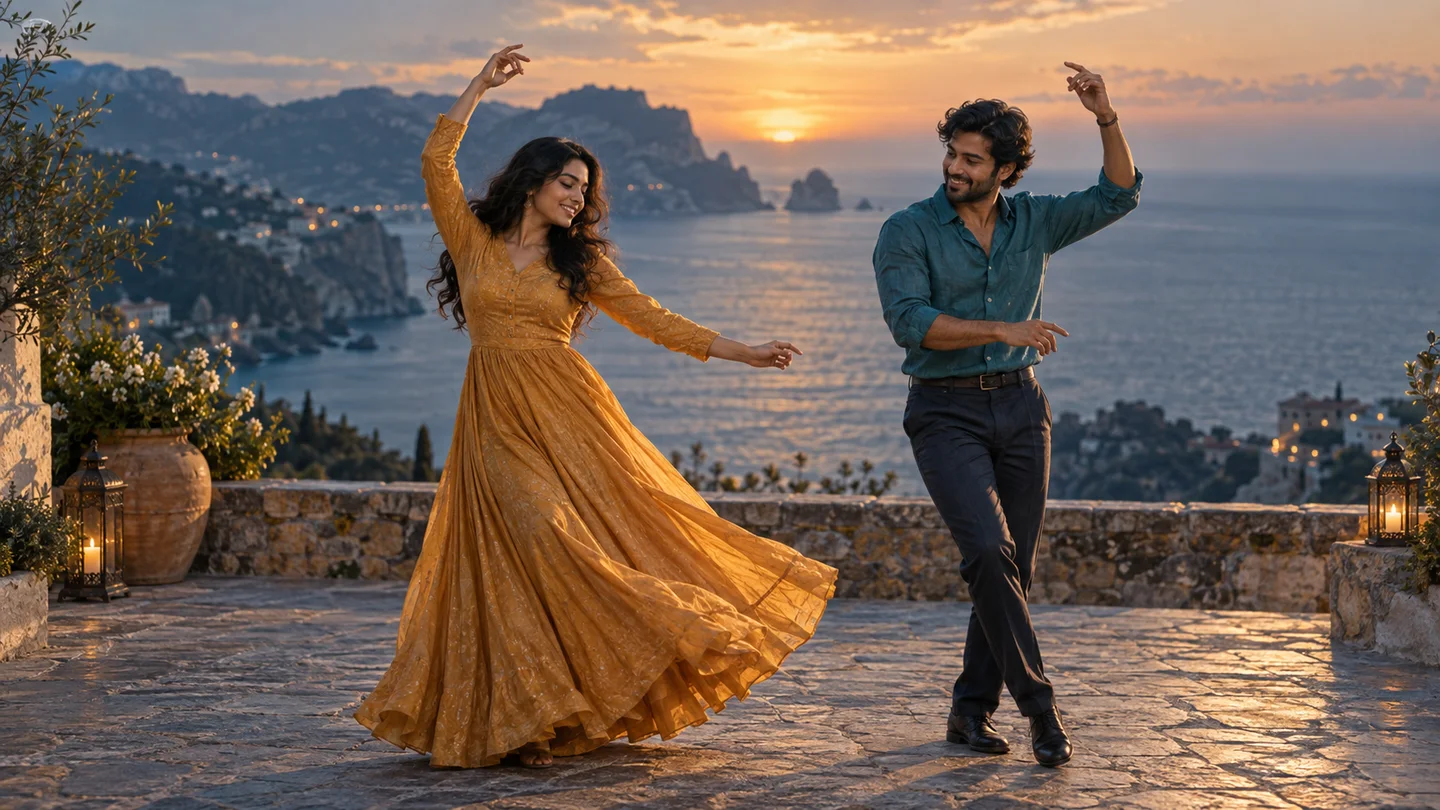
Chuttamalle-Tanz
Eine originelle Tanzszene für zwei an der Küste.
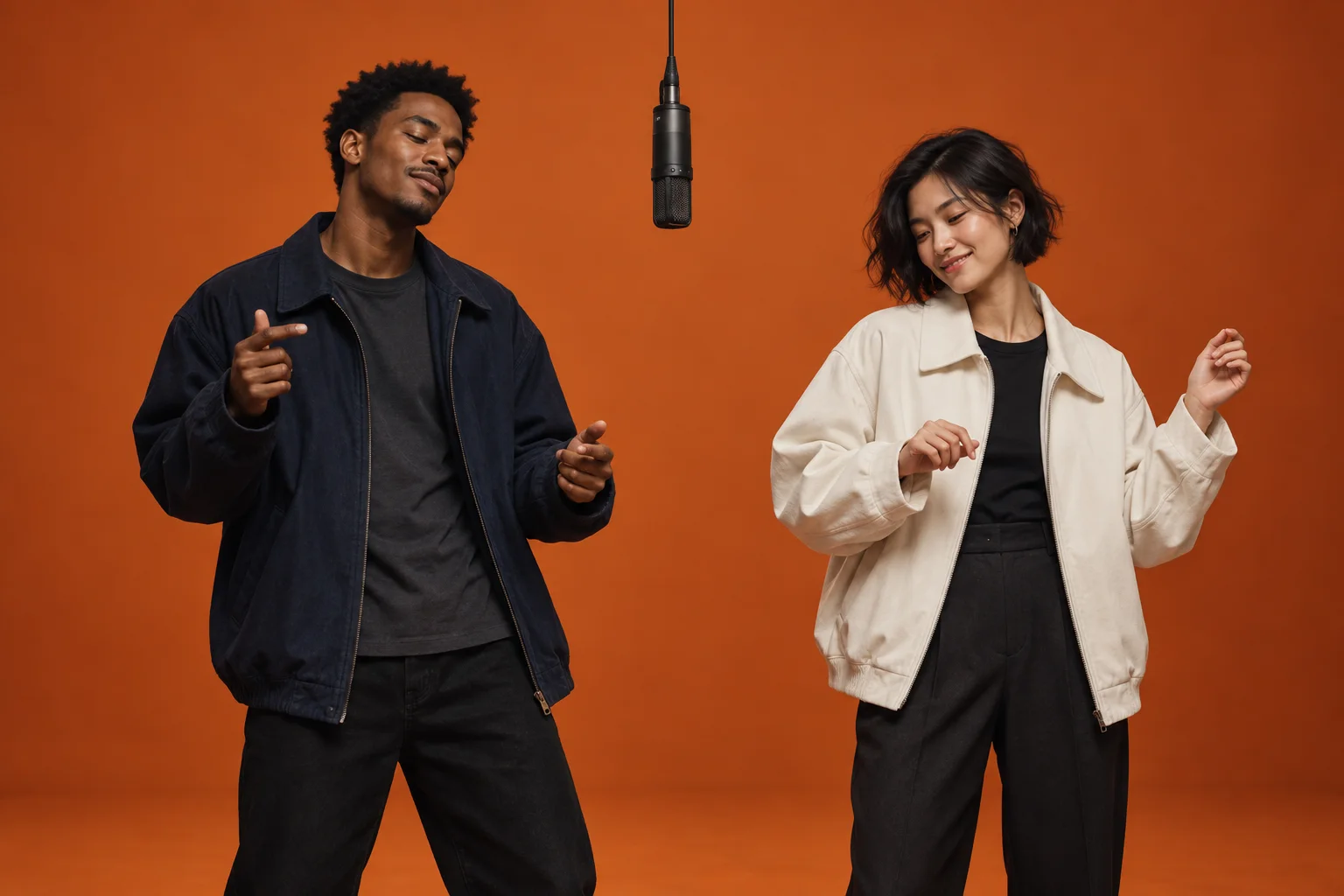
Hotel Lobby AI
Beginne mit dem warmen orangefarbenen Studio-Look.
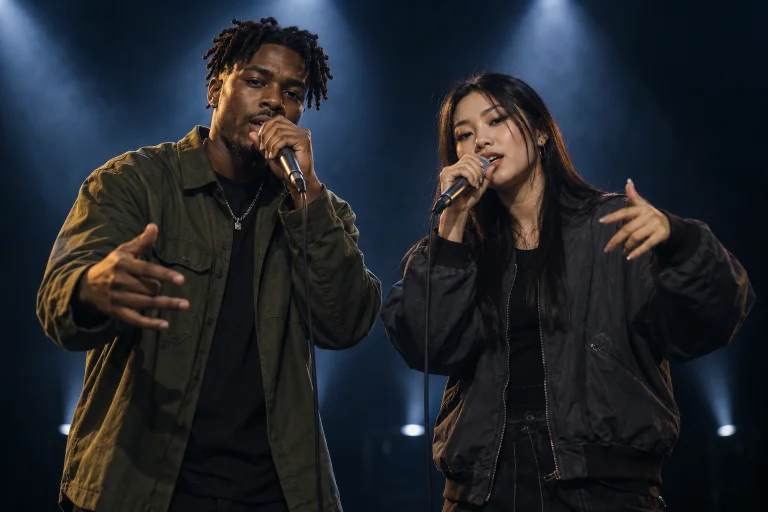
AI Rap Duo
Wähle ein Duettformat und füge dein eigenes Thema hinzu.
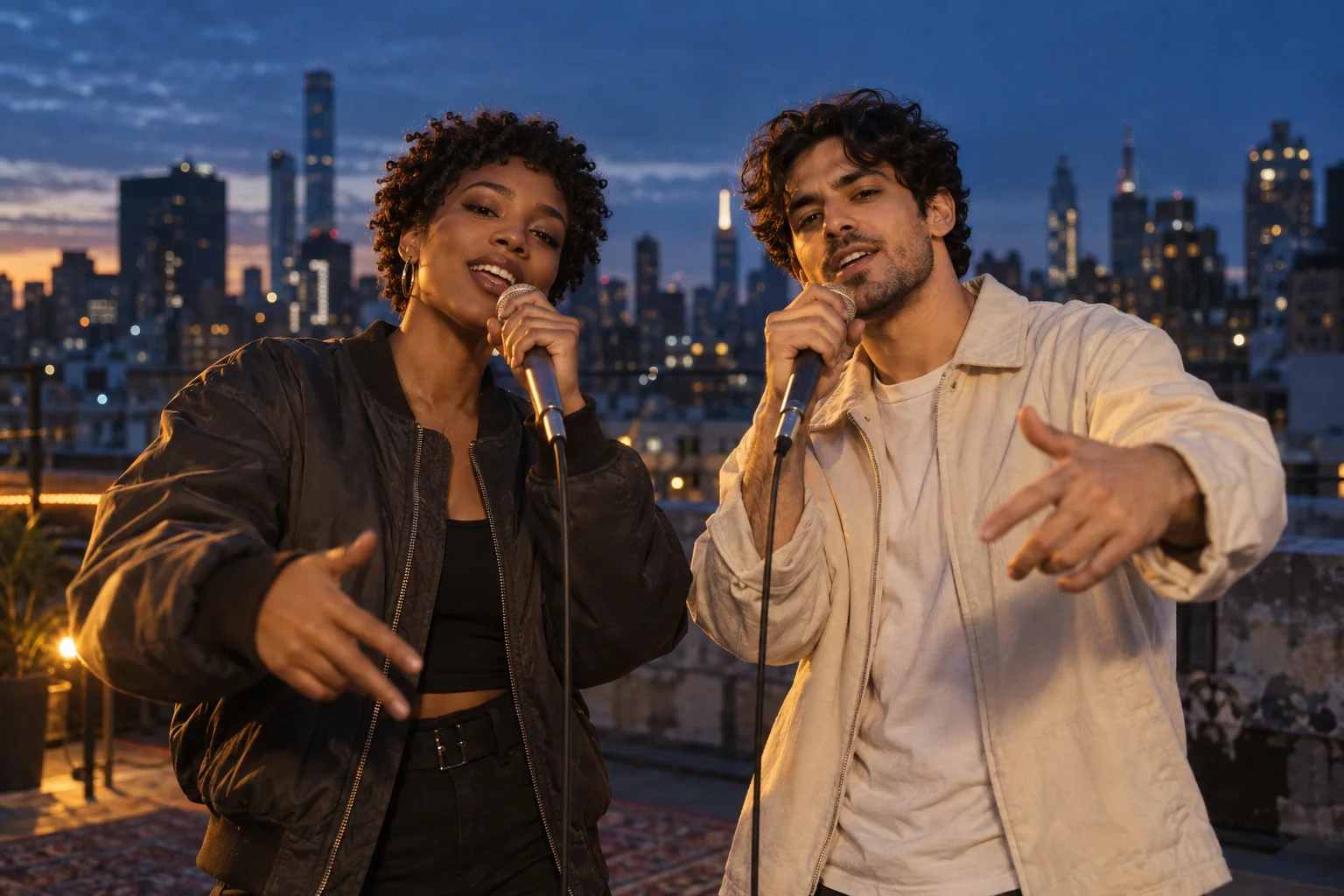
AI Rapper
Entdecke Szenen auf dem Dach, im Studio und im Rampenlicht.
Die Bilder zeigen kreative Konzepte. Die Vorschau der Fotoanordnung ist kostenlos; generierte Videos verbrauchen Credits.